添加实验数据

Nov 01, 2021
 14
14
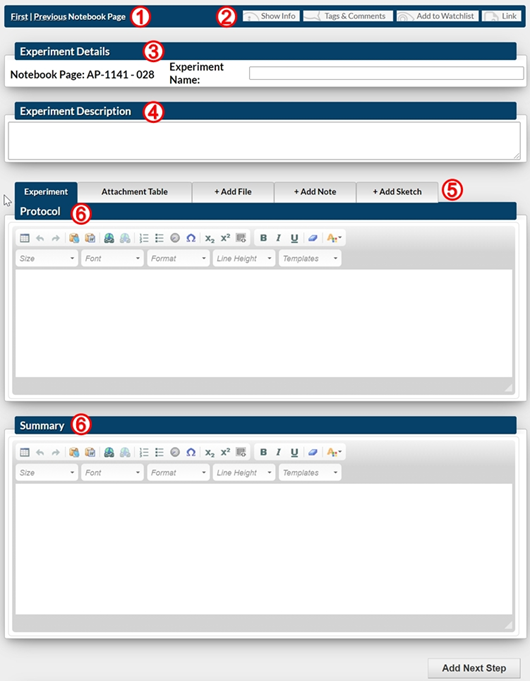
- 笔记本浏览按钮:使用这些按钮在笔记本中“翻页”,从一个实验到下一个实验、上一个实验、第一个实验或最后一个实验。
- 内容操作按钮:
a、 显示信息:列出实验拥有者、访问级别和实验所在的笔记本。
b、 标签和注释:在实验中添加一个标准化标签的或者一个注释。任何具有读取权限的人都可以给实验添加标签和注释。
c、 跟踪列表:把实验添加到跟踪列表中,实验将出现在主页的跟踪列表窗口中。即使你不打开实验也可以看到它的进展。
d、 链接:这将打开一个子菜单,可以给您的实验添加实验、项目和注册(如果适用)链接。具体操作请参阅我们的详细说明。
- 实验名称-自定义名称:必须在公司级别启用此选项才能使用。自定义实验名称允许实验人员输入一个描述性名称,该名称会出现在实验顶部和实验目录中。
- 说明:给实验添加更详细的说明,并在实验笔记本目录中显示。
- 内容选项卡:这些选项卡允许您查看实验的不同内容;首页、附件表、注释表或手绘草图工具。
- 内容窗口:内容窗口类似于微软文本功能,可以自由输入内容。它们甚至包含从微软文本文件复制粘贴的功能。以生物实验为例,它包括实验计划和实验总结。其他实验类型的内容窗口稍有不同,比如化学实验包括反应方程式和化学计量表。
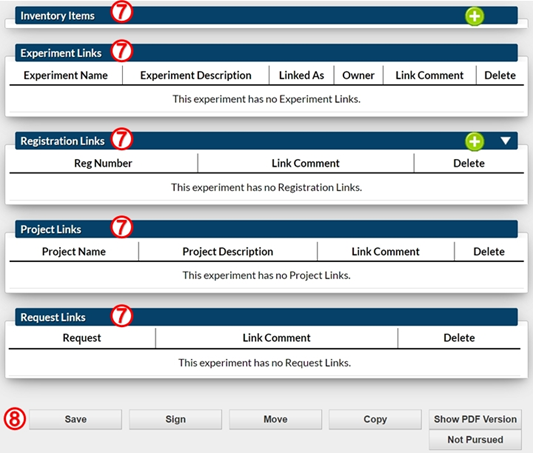
- 链接窗口:链接列表包括所有实验、项目和注册的链接。所有链接都是有效的,点击链接可以跳转到链接的内容。还可以在链接列表中删除链接。
- 实验操作按钮:对实验进行操作,如保存、查看PDF格式、移动、复制、签名和关闭。