


在实验中添加文件

Nov 01, 2021
 16
16
有两种方法在实验中添加文件。方法一是使用“上传文件”选项卡。

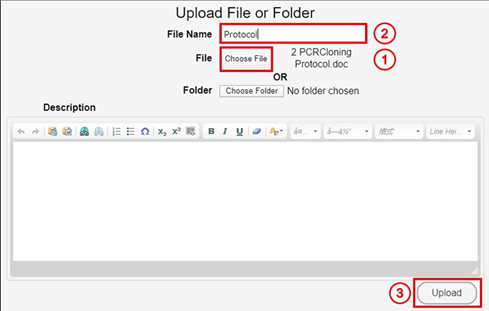
点击“上传文件”选项卡可以看到一个上传窗口,点击“浏览”(标记1),在电脑的本地文件中选择需要上传的文件。可以在“文件名”(标记2)中重新命名文件,在“说明”栏中对文件进行说明。最后点击“上传”键(标记3)完成上传。
另一个上传文件的方法是在“附件列表”选项卡中使用拖放功能(这个功能不可以在IE11中使用)。在使用这一功能时,必须将需要上传的文件拖到指定区域。此选项是添加文档文件夹的唯一方法(不能添加空文件夹)。

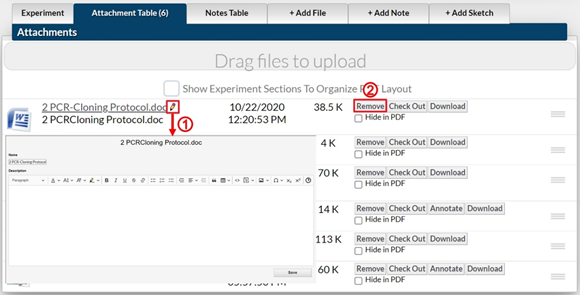
添加文件并保存实验后,可以点击铅笔图标(1)更改文件名和说明。只有在保存实验后才能看到“删除文件”选项(2)。
Arxspan不限制上传文件的数量或大小,但是许多浏览器会有2GB的上限。您的内部网络或家庭网络供应商也可能会限制单个或全部上载的大小。可以上传的文件类型也没有限制。任何不能在PDF预览中显示的文件,Arxspan都会将文件标题、描述和日期在整个实验的PDF版本中列出。当前可以在PDF预览中显示的文件类型包括:
1) 微软办公软件 (Word, PowerPoint, Excel, etc.)
2) 文字文件 (.txt)
3) ChemDraw文件 (.cdx or .cdxml)
4) 除了.tiff格式以外的图像文件 (.jpeg, .png, etc.)
5) PDF文件
我们不支持含有指向外部源(例如:公司内部SharePoint)的内部链接的文件、受密码保护的文件,以及使用宏或透视表的Excel表格文件。

