新建实验笔记本

Nov 01, 2021
 11
11
侧功能栏的列表中,点击“实验笔记本”旁边的“新建”按钮可以新建一个实验笔记本。
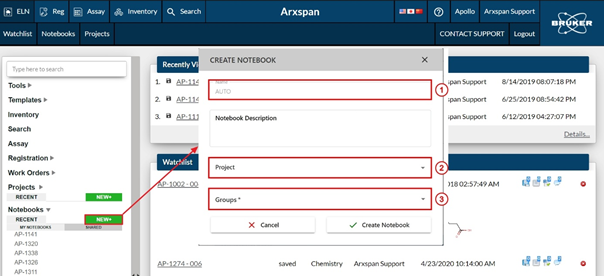
请注意,如果您没有看到此选项,则表示您没有创建自己的笔记本的权限。请联系您的ELN管理员以获取创建笔记本的权限或新笔记本。
根据各个公司的设置,新建实验笔记本的窗口各有不同。
- 如果在“实验笔记本名称”这一栏显示“Auto”一词,这表示您的公司设置了自动命名功能。如果此一栏可以编辑,则需要给笔记本命名。建议您参考贵公司的实验笔记本命名指南。
- 如果“项目”带有星号,则需要在创建笔记本时将它和公司级别的项目做关联。如果没有要求必须做链接,您可以选择在此处将笔记本链接到项目。如果不在此处做链接,也可以在创建后将整个笔记本链接到项目。当笔记本链接到项目时,笔记本中包含的所有实验都将自动链接,并且无法在实验级别删除该链接。
- 如果贵公司创建并启用了“团队”设置,在创建笔记本的界面中就会显示“团队”这选项。请按照贵公司的政策决定您的笔记本应与哪些团队共享。团队共享也可以在笔记本创建后再设置。
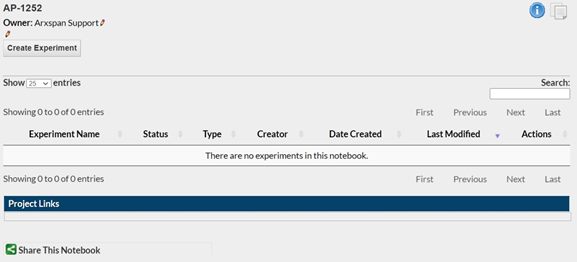
实验笔记本创建成功之后,在打开的笔记本页面,将显示您为它的拥有者,以及所有您可以使用的实验类型。现在您可以在此笔记本中创建实验。