45
45
<機能概要>
添付ファイルと化学反応式などをクリックするとPCにインストールされたソフトウェア(ChemDraw、Word、PowerPointなど)が自動的に立ち上がり直ぐに編集が可能となる便利な機能です。この機能を利用するためにはArxspanが提供するソフトウェアとブラウザの拡張機能をインストールする必要があります。
注:この機能は、Firefox、Google ChromeまたはMicrosoft Edgeバージョン83.0.478.13 (2020年1月にリリース) 以降でのみサポートされています。
<インストール方法>
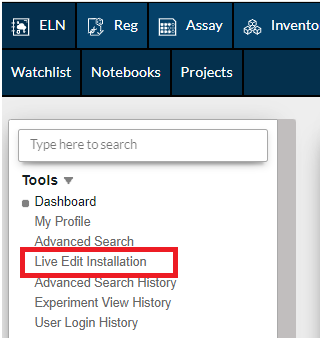
1. Live Editのインストールガイドへのリンクは、左側のナビゲーションバー「ツール(Tools)」の配下にあります。
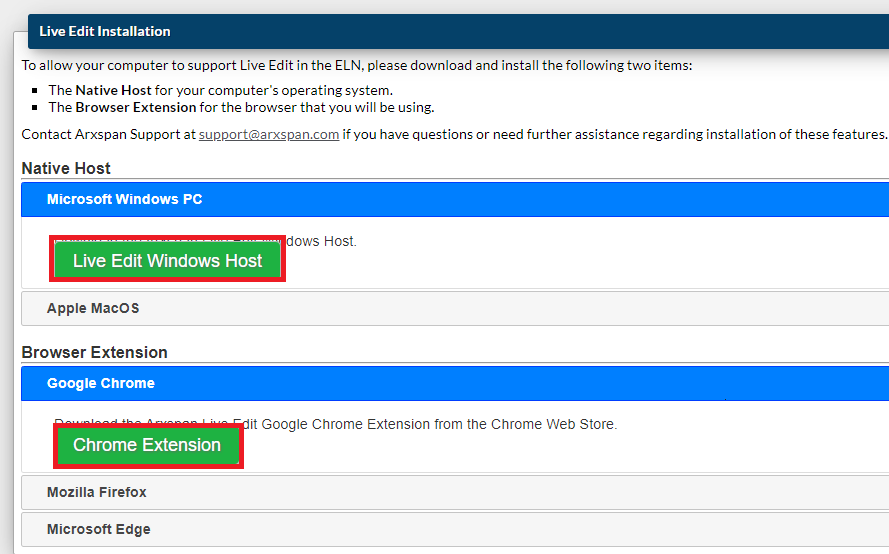
2. 以下の手順に従って、Live Editファイルのインストールとブラウザ拡張機能の追加を行って頂きます。
1)Live Edit Windows Hostのインストール
Live Edit Windows Hostをクリックしファイルダウンロードします。
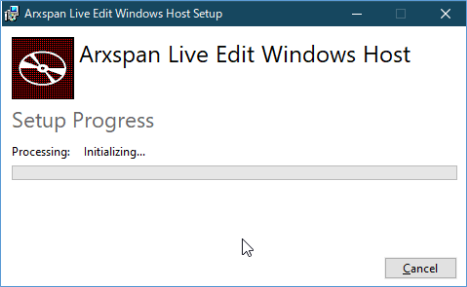
ダウンロードが完了しましたらダブルクリックし、インストールを実行します。
注:ユーザ環境によっては下記メッセージが表示される場合がございます。
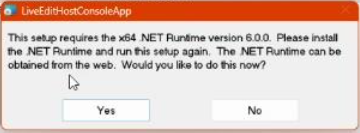 または
または 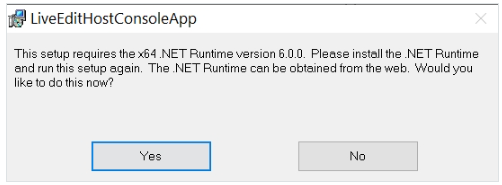
その際にはhttps://dotnet.microsoft.com/ja-jp/download/dotnet/6.0https://dotnet.microsoft.com/ja-jp/download/dotnet/6.0にて
.NET デスクトップ ランタイム 6.0.25 x64をダウンロードし、インストールください。(インストール出来ない場合は貴社IT部門のご相談ください)
(2023/12/5現在)
2 )次に「Chrome Extension」を選択し、表示されたChrome web store ページにて 「Add Chrome Extension」ボタンを押してください。Microsoft Edgeをご使用でも「Chrome Extension」をご使用ください。(2023/12/5現在)
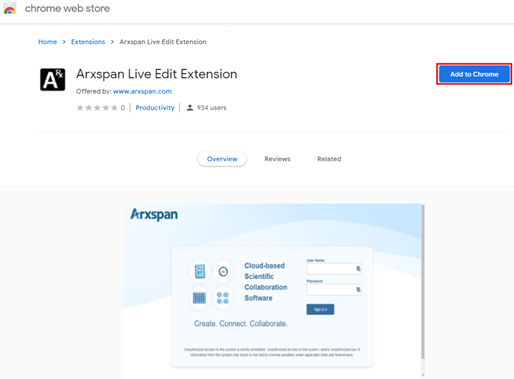
設定が完了したら下記にように「Remove from Chrome」とブラウザの右上に Ⓐのアイコンを確認することができます。

3. 次にページのトップにあるユーザ名をクリックしユーザプロファイルページに移動します。

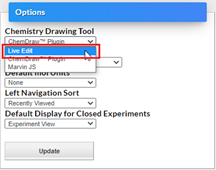
画面右下にオプションの構造式描画ツールに移動し、”Live Edit”に変更します。
変更後、忘れずに「更新(Update)」ください。
<使用方法>
1.描画ツールで反応式の編集
Live Editで描画ツールで反応式を直接編集する機能の準備できました。
最初に 反応式のウィンドウをクリックします。
これにより使用されているChemDrawなどの描画ツールが起動し、反応式を編集したり、構造式を追加したりできるようになります。
描画ツールでの編集が終了したら、ファイルを保存して閉じます。
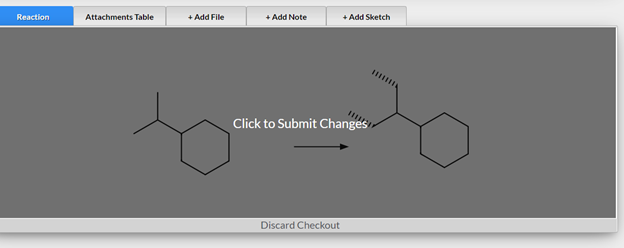
反応式ウィンドウに「変更を保存(Click to Submit Changes)」と表示されます。
ウィンドウをクリックして、変更内容を更新します。編集を中止または破棄する場合は、ウィンドウの下部に表示されている「チェックアウトを破棄(Discard Checkout)」を使用ください。
2.添付ファイルの編集
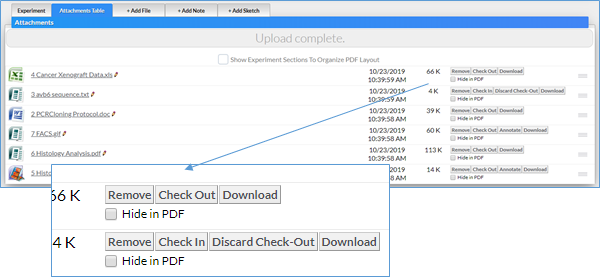
Live Edit機能がインストールされると添付ファイルテーブルでファイルをチェックイン、チェックアウトで管理することができます。
エキスペリメントにファイルを添付した後、「保存(Save)」または「公開(Clcik to publish Now)」をクリックするとファイル名の横に「チェックアウト(Chek Out)」ボタンが表示されます。
このボタンをクリックすると、お使いのコンピューターにインストールされているソフトウェアが自動的に立ち上がり編集が可能となります。
必要な変更を加え、ファイルを保存して閉じます。「チェックイン(Check In)」ボタンをクリックして、添付ファイルのバージョンを更新します。
編集を中止または破棄する場合は、ウィンドウの下部に「チェックアウトを破棄(Discard Checkout)」ボタンを使用ください。