


 46
46
<操作方法>
①左側のナビゲーションバーの「レジストレーション(Registration)]で[一括登録(Bulk Registration)」を選択します。
これにより、アップロードダイアログが開きます。
レジストレーション(Registration)メニューがない?
レジストレーションのロールがパワーユーザー以上である必要があります。
このオプションが表示されない場合は、貴社のArxspan管理者とご相談ください。
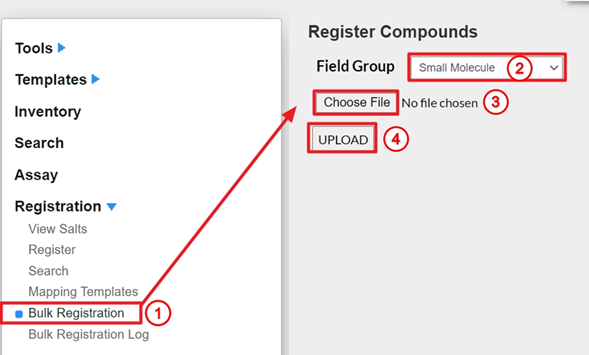
②複数のレジストレーション・フィールドグループが設定されている場合は、ドロップダウンリストからフィールドグループタイプを選択する必要があります。選択後、システムはフィールドグループ情報をロードします。この間、アップロードファイルを選択することはできません。
③フィールドグループ情報がロードされたら、アップロードするファイルを選択します。低分子登録の場合は、SDファイルをアップロードできます。化学構造のない他の登録グループについては、ExcelファイルとCSVファイルの両方を使用できます。
④ファイルがアップロードされると、インポートマッピングウィンドウが表示されます。アップロードファイルの列見出しが矢印の左側に表示されます。システムフィールドは、矢印の右側のドロップダウンリストに表示されます。
次に、入力ファイルのデータフィールドに対応するシステムフィールドをマッピング方法を説明します。
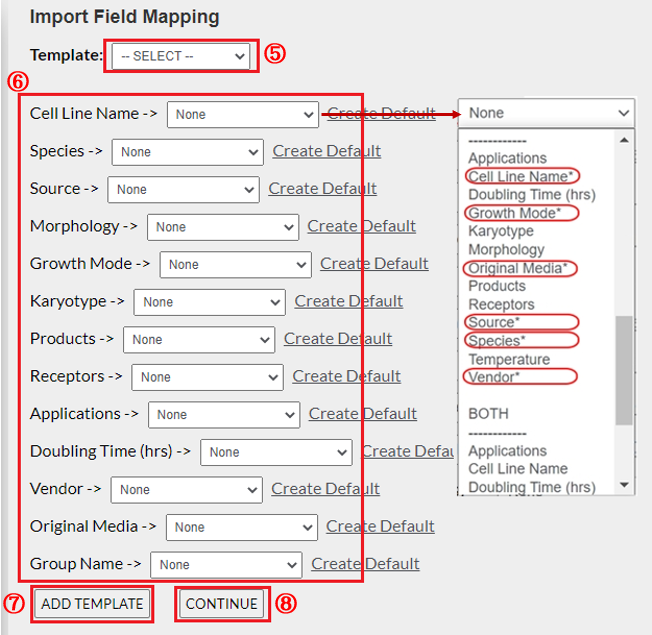
⑤マッピングテンプレートを使用したマッピング
システムにマッピングテンプレートが保存されている場合は、テンプレートのドロップダウンリストから選択できます。
⑥手動マッピング
マッピングテンプレートが保存されていない場合は、システムフィールドをドロップダウンリストから手動で選択する必要があります。 システムは、マップされていないすべてのフィールドをスキップします。
注:*でマークされたすべてのシステムフィールドは必須フィールドです。 それらがすべてマップされていることを確認してください。 これらのフィールドのいずれかがマップされていない場合、アップロード時にエラーメッセージが表示されます。
⑦必要なすべてのフィールドがマッピングされた後、[テンプレートの追加(ADD TEMPLATE )]を押すと、現在のフィールドマッピングを保存できます。 これにより、後続のアップロードが必要になった場合に時間を節約できます。
⑧フィールドマッピングの設定が完了したら、「実行(CONTINUE)」を押します。
アップロードの進行状況を表示するウィンドウが表示されます。

⑨入力ファイルにエラーがある場合、システムは検出したエラーの数を示します。 詳細なエラー情報を含むエラーログは、左側のナビゲーションバーの一括登録ログまたは現在のウィンドウのダウンロードダイアログからダウンロードできます。

⑩登録しようとしているアイテムがすでにシステムに存在する場合、システムはそれらを重複として識別します。 これらが既存のシステムの新しいバッチである場合は、「バッチの追加(ADD BATCHES)」ボタンを押して、新しいバッチとして追加できます。

⑪エラーや重複がない場合、入力ファイル内のすべてのアイテムが新しいアイテムとして登録されます。

⑫一括登録の結果は、左側のナビゲーションパネルの[登録]の下にある一括登録ログで確認できます。 これには、実行されたすべてのアップロードの完全なリストが含まれています。 このページを使用して、それを必要とするアップロードをロールバックすることもできます。


