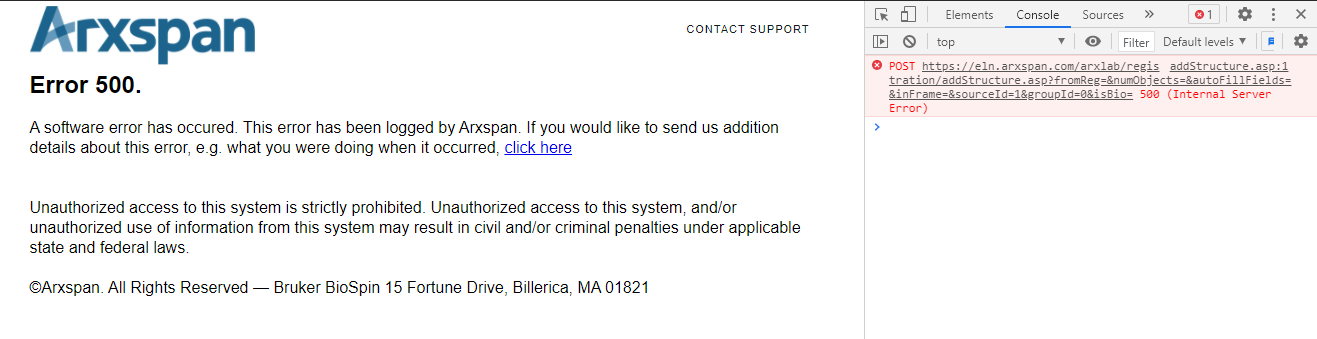
コンソールエラー情報の取得方法(Chrome検証ツール)

10月 17, 2022
 46
46
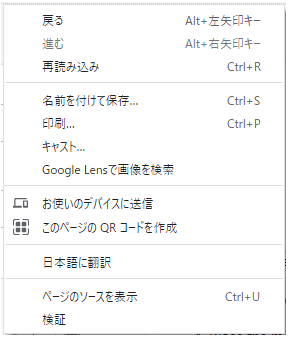
- ブラウザ内の任意の場所にマウスを置き、マウスを右クリックして、リストから [検証/Inspection] を選択します。
- 画面の右側に”検証/Inspection"ウィンドウが表示されます。
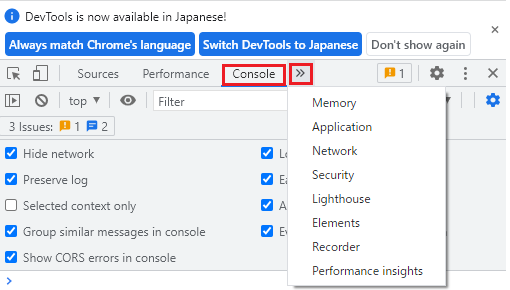
- ”検証/Inspection"ウィンドウの上部にある「コンソール/Console」を選択します。
オプションが表示されない場合は、二重矢印(>>)を押して、リストから「コンソール」を選択します。
- コンソール エラーがないかどうかを確認します。 コンソール エラーがある場合は、詳細が赤色で表示されます。 問題のあるページのエラー メッセージのスクリーンショットを撮り、[email protected] に送信ください。