9
9
<機能概要>
プロジェクトはプロジェクト単位で共有設定を行うことによってエキスペリメントリンクなどを使ってプロジェクト内での情報共有をサポートします。
プロジェクトの作成は、管理者から「プロジェクトの作成(Can Lead Project)」権限を付与されたユーザのみ可能です。プロジェクトの共有設定はプロジェクトのオーナーのみ可能ですが、書込み権限権を持つユーザであれば誰でもノートブックやエクスペリメントをプロジェクトのコンテンツ(TOC)として追加できます。
<作成方法>
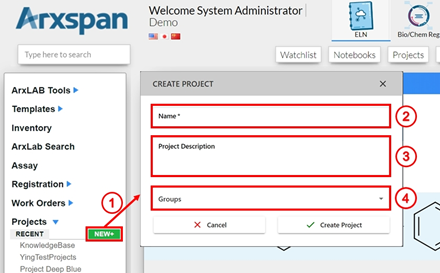
1.左側のナビゲーションバーの [プロジェクト(Project)]の横にある [新規(New+)]ボタンをクリックします。緑色のボタンが表示されない場合は、「プロジェクトの作成(Can Lead Project)」権限が「はい(Yes)」に設定されていません。プロジェクトの作成権限が必要な場合は、貴社のArxspan管理者に依頼下さい。
2.プロジェクトに名前を付け、説明を追加し、プロジェクトを共有するグループを選択します(グループはプロジェクトの作成後に追加することもできます)。
3.「作成(create)」を選択すると、作成されたプロジェクトのページを表示します。
これでプロジェクトが作成されたので、それぞれのユーザやグループと共有することができます。
<プロジェクトの共有設定>
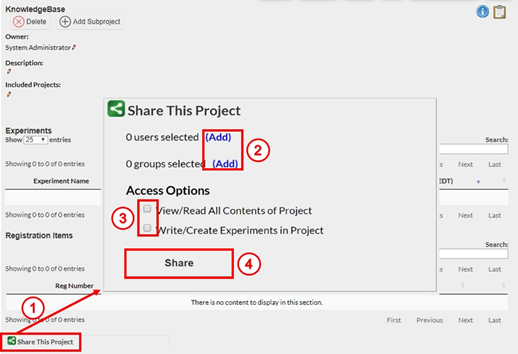
1.プロジェクトページの下部にある緑色の「プロジェクトの共有(Share this project)」アイコンを選択します。これにより、共有設定のボックスが開きます
2.プロジェクトを共有したいグループまたはユーザを選択します。一度にいくつでも選択できますが、すべて同じレベルのアクセス権が設定されます。異なるレベルの権限を許可する場合(例えば、あるグループには書込みのみがあり、別のグループには書込みと閲覧権限の両方がある)、それらを別々に設定することをお勧めします。
3.ユーザまたはグループに付与する権限を選択します。閲覧権限より、ユーザはコンテンツを表示できますが、コンテンツを追加することはできません。書込み権限により、ユーザはプロジェクトにコンテンツを追加できますが、追加しなかったコンテンツは表示されません。ユーザにコンテンツの閲覧と書込みの両方を許可する場合は、両方のオプションを選択する必要があります。
4.「共有(Share)」を押すと、選択した関係者に共通通知が送信されます。関係者があなたの作成したプロジェクトの書込み/閲覧をするには、送信された共有の通知を受け入れる必要があります。