


 11
11
<機能概要>
エクスペリメントとプロジェクトをリンクすることにより、プロジェクトに関連するエクスペリメントを管理し、プロジェクトでの情報共有の効率化をサポートします。
エクスペリメントには複数のプロジェクトにリンクする(またはリンクしない)ことができます。プロジェクトがリンク可能かは、プロジェクトの共有設定に基づいて管理されます。
プロジェクトのコンテンツを表示すると、プロジェクトに含まれる全てのエクスペリメントがノートブックの共有設定に関係なく表示されます。プロジェクトのリンクは、エクスペリメントのコンテンツに影響を与えることなく追加および削除できます。
<リンク方法>
エクスペリメントとプロジェクトを共有する方法は2つあります。
1.エクスペリメント作成時に指定する方法
(但し、システムのコンフィグレーションによりこの機能が提供されていない場合もあります)
2.作成されたエクスペリメントからリンクを作成する方法
①エクスペリメントに移動し、ページの右上にある「リンク(Link)」オプションを選択します。
②ダイアログが開きますので、最初のドロップダウンから「プロジェクト(Project)」を選択します。
③リンクするプロジェクトの最初の数文字を「プロジェクトの検索(Search Project)」フィールドに入力します。
注1:リンクするプロジェクトにサブプロジェクトが含まれている場合は、そのうちの1つを選択する必要があります。それらはプロジェクト名のすぐ下の段落に表示されます。
注2:カスタム・エクスペリメントにてプロジェクト名にマスクされた値を使用する場合、ユーザーのアクセス許可に関係なく、マスクされた値のみが表示されます。
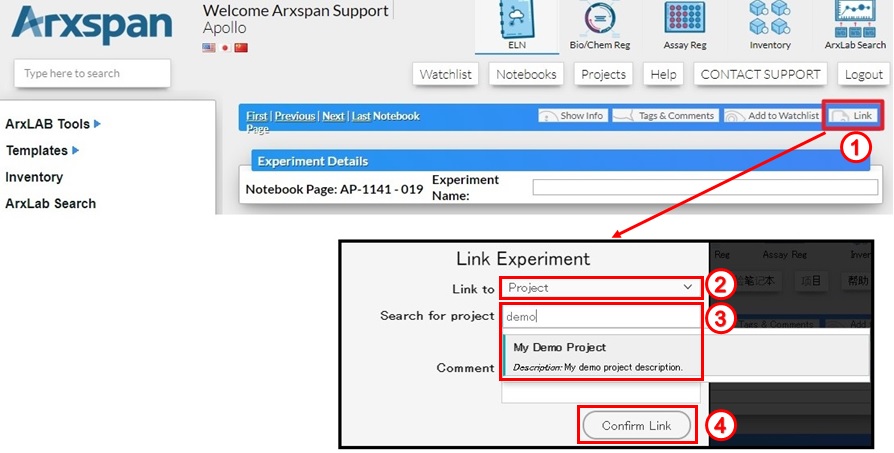
④「リンクを作成(Confirm Link)」ボタンを押すと、プロジェクトリンクが作成されます。


